Mac용 QuickTime Player에서 동영상 녹화하기
Mac의 내장 카메라를 사용하거나 iPhone, iPad 또는 iPod touch를 사용하여 동영상을 만들 수 있습니다. 동영상을 만들 때 기록을 시작하고 음량을 제어하고 기록 옵션을 선택할 수 있는 기록 제어기가 나타납니다.

Mac에서 내장 카메라 사용하기
Mac용 QuickTime Player 앱
 에서 파일 > 새로운 동영상 녹화를 선택하십시오.
기록 제어기가 나타나면 Mac의 내장 카메라 옆에 녹색 등이 보입니다.
팁: Mac에 내장 카메라가 없는 경우 외장 카메라를 연결할 수 있습니다.
옵션 팝업 메뉴를 클릭하고 다음 기록 옵션 중 하나를 선택하십시오.
카메라: 사용 가능한 카메라가 한 대 이상인 경우 원하는 카메라를 선택하십시오.
마이크: 사용 가능한 마이크가 한 개 이상인 경우 원하는 마이크를 선택하십시오.
품질: 기록 품질을 선택하십시오. 최대 품질로 기록하면 대용량의 저장 공간을 사용할 수 있는 무압축 파일을 만듭니다.
설정
설명
고품질
H.264 비디오 및 44100 Hz AAC 오디오
최대
Apple ProRes 422 비디오 및 선형 PCM 오디오
녹음 중인 오디오를 들으려면 음량 제어기를 조절하십시오.
기록 버튼
 을 클릭하여 기록을 시작하고 기록이 끝나면 중단 버튼
 을 클릭하거나 Touch Bar를 사용하십시오.
기록을 일시 정지하려면 기록 버튼
을 Option-클릭한 다음 다시 클릭하여 기록을 재개하십시오.파일 > 저장을 선택하면 기록을 저장하고 이름을 변경할 수 있습니다.
Mac에 연결된 iPhone, iPad 또는 iPod touch 사용하기
연결된 기기에 보이는 화면을 캡처하고 동영상 파일로 Mac에 저장할 수 있습니다.
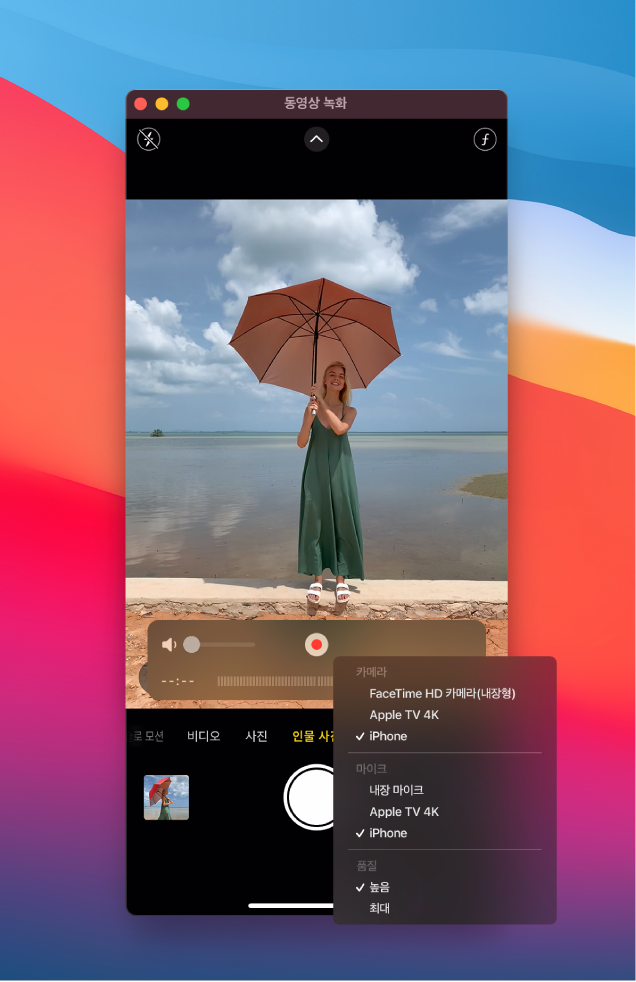
기기를 Mac에 연결합니다.
Mac에서 QuickTime Player 앱
을 여십시오.파일 > 새로운 동영상 녹화를 선택하십시오.
옵션 팝업 메뉴를 클릭하고 다음 기록 옵션 중 하나를 선택하십시오.
카메라: 연결된 iPhone, iPad 또는 iPod touch를 선택하십시오.
마이크: 마이크를 선택하십시오(사용 가능한 마이크가 한 개 이상인 경우).
품질: 기록 품질을 선택하십시오. 최대 품질로 기록하면 대용량의 저장 공간을 사용할 수 있는 무압축 파일을 만듭니다.
설정
설명
고품질
H.264 비디오 및 44100 Hz AAC 오디오
최대
H.264 비디오 및 선형 PCM 오디오
녹음 중인 오디오를 들으려면 음량 제어기를 조절하십시오.
기록 버튼
을 클릭하여 기록을 시작하고 기록이 끝나면 중단 버튼을 클릭하거나 Touch Bar를 사용하십시오.기록을 일시 정지하려면 기록 버튼
을 Option-클릭한 다음 다시 클릭하여 기록을 재개하십시오.파일 > 저장을 선택하면 기록을 저장하고 이름을 변경할 수 있습니다.
Mac용 QuickTime Player에서 오디오 녹음하기
QuickTime Player로 오디오 전용 녹음을 만들 수 있습니다.
Mac용 QuickTime Player 앱
에서 파일 > 새로운 오디오 녹음을 선택하십시오.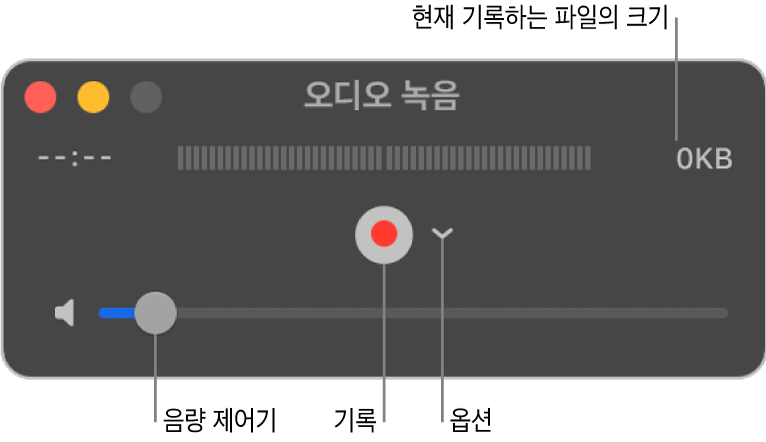
옵션 팝업 메뉴를 클릭하고 다음 기록 옵션 중 하나를 선택하십시오.
마이크: 마이크를 선택하십시오(사용 가능한 마이크가 한 개 이상인 경우).
품질: 기록 품질을 선택하십시오. 최대 품질로 기록하면 대용량의 저장 공간을 사용할 수 있는 무압축 파일을 만듭니다.
설정
설명
고품질
44100Hz AAC 오디오
최대
44100Hz, 무압축 Linear PCM 24-bit AIFF-C 오디오
녹음 중인 오디오를 들으려면 음량 제어기를 조절하십시오.
기록 버튼
을 클릭하여 기록을 시작하고 기록이 끝나면 중단 버튼을 클릭하거나 Touch Bar를 사용하십시오.기록을 일시 정지하려면 기록 버튼
을 Option-클릭한 다음 다시 클릭하여 기록을 재개하십시오.파일 > 저장을 선택하면 기록을 저장하고 이름을 변경할 수 있습니다. 기록을 저장하려는 위치를 선택할 수도 있습니다.
오디오 녹음이 있는 경우 오디오 녹음을 다듬거나 클립으로 분리하고, 클립을 재정렬하거나 다른 오디오 클립을 추가할 수 있습니다. Mac용 QuickTime Player에서 동영상을 클립으로 분리하기를 참조하십시오.

0
https://sorilovelylife.blogspot.com/2019/08/blog-post_25.html
미국투자 시 알아두면 좋은 사이트
https://sorilovelylife.blogspot.com/2020/08/blog-post_25.html
재밌고, 유익한 책 모음
https://sorilovelylife.blogspot.com/2020/04/adsbygoogle-window_67.html
돈버는 부동산정보 사이트모음 / 아파트거래량 보는 법 / 좋은 아파트 매물 찾는 법
https://sorilovelylife.blogspot.com/2022/01/blog-post_25.html
한국사람들이 생각하는 결혼에 대한 모든 것!!!
https://sorilovelylife.blogspot.com/2019/08/blog-post_99.html
시설관리는 무슨을 할까?부터 시설관리업무 후기를 한눈에 보이게 모았다!!!
시설관리 정보를 보시길 원하시면 아래를 클릭하세요
https://sorilovelylife.blogspot.com/2019/08/blog-post.html
댓글
댓글 쓰기